UT-1 GESTOR DE CONTENIDOS
1. Preparación del entorno XAMPP
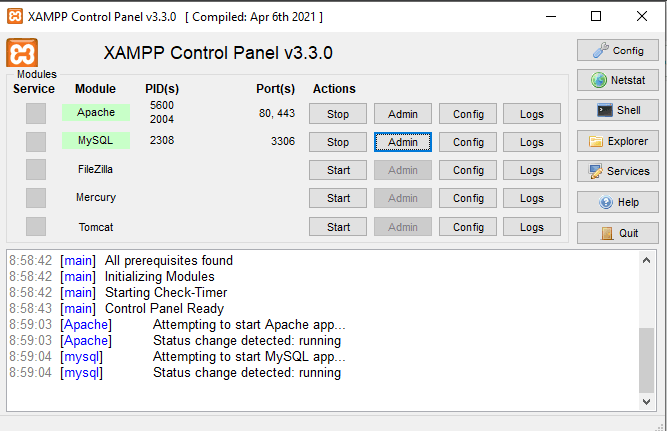
- Iniciamos XAMPP y encendemos los módulos Apache y MySQL
2. Preparamos la BD para nuestro WP
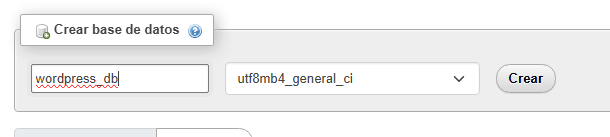
- Creamos la BD en PHPmyAdmin “wordpress_bd” para eso accedemos a través del botón Admin de XAMPP en MySQL o a través de localhost/phpmyadmin/
3. Instalamos WordPress
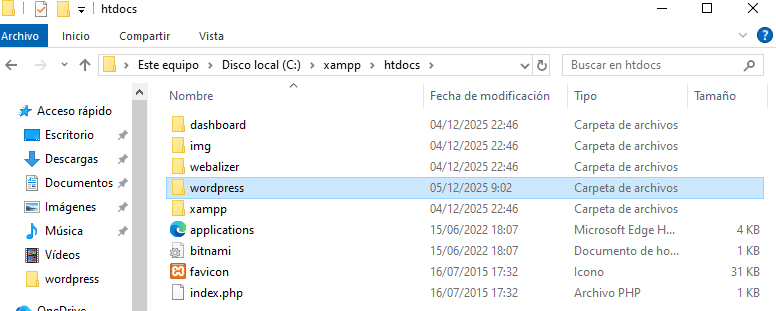
Para ello descomprimimos el zip de WP previamente descargado de la página oficial en el directorio C:/XAMPP/htdocs/wordpress
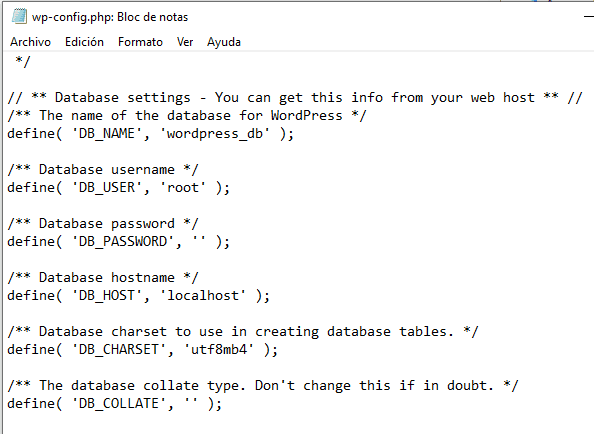
Configuramos el archivo wp-config.php que previamente habremos renombrado ya que por defecto viene como wp-config-sample.php y aplicamos la siguiente configuracion de la db:
- define(‘DB_NAME’, ‘wordpress_db’);
- SER’, ‘root’);
- define(‘DB_PASSWORD’, »);
- define(‘DB_PASSWORD’, »);
- define(‘DB_HOST’, ‘localhost’);
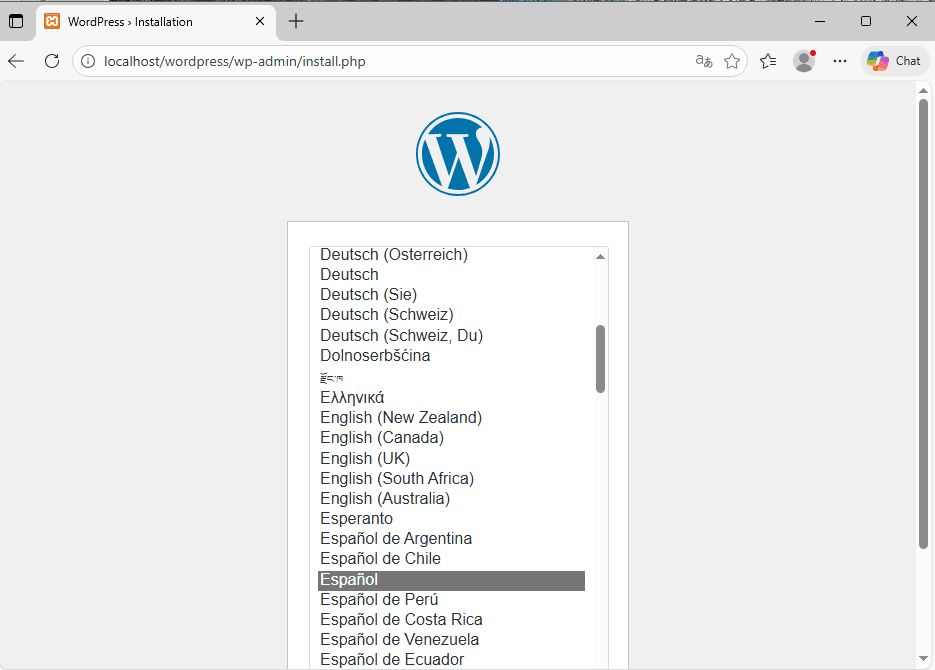
- Iniciamos la configuracion de instalación de nuestro WP en Localhost/wordpress
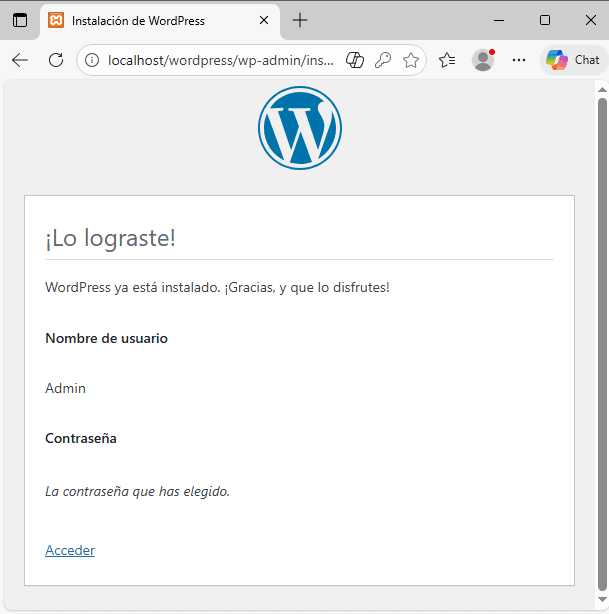
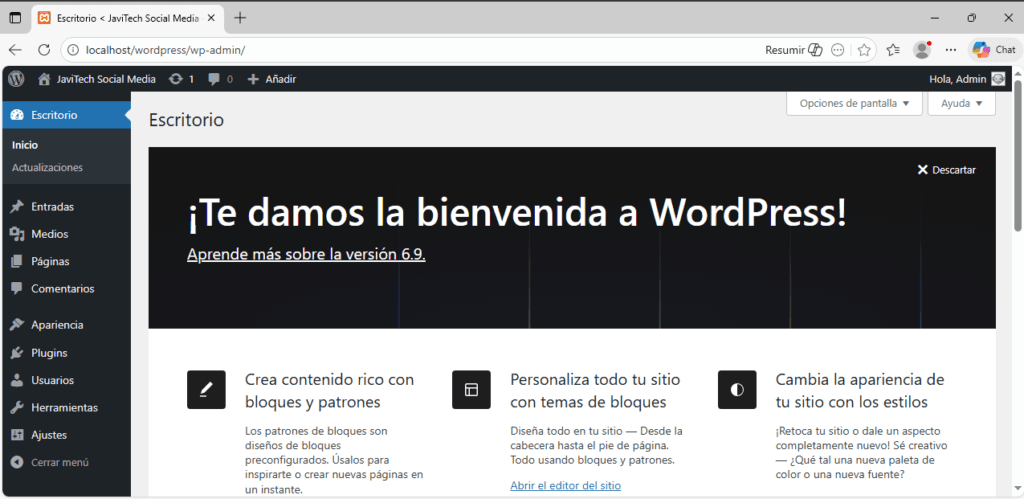
- Accedemos con nuestro usuario “Admin” y nuestra contraseña
4. Configuración básica de WP
- Personalizaremos un poco la página, en este caso le instalamos un Theme nuevo, me decanto por Kadence que es un viejo conocido. Previamente elimino los themes que no voy a usar salvo uno por defecto, que se usaría en caso de colapso del theme instalado.
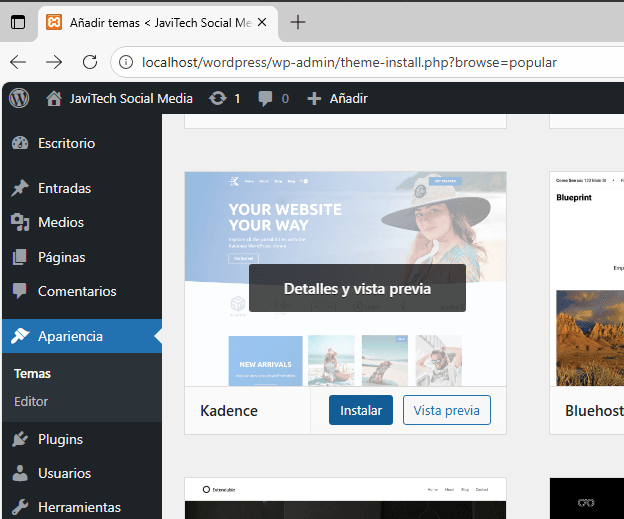
- Instalamos y activamos
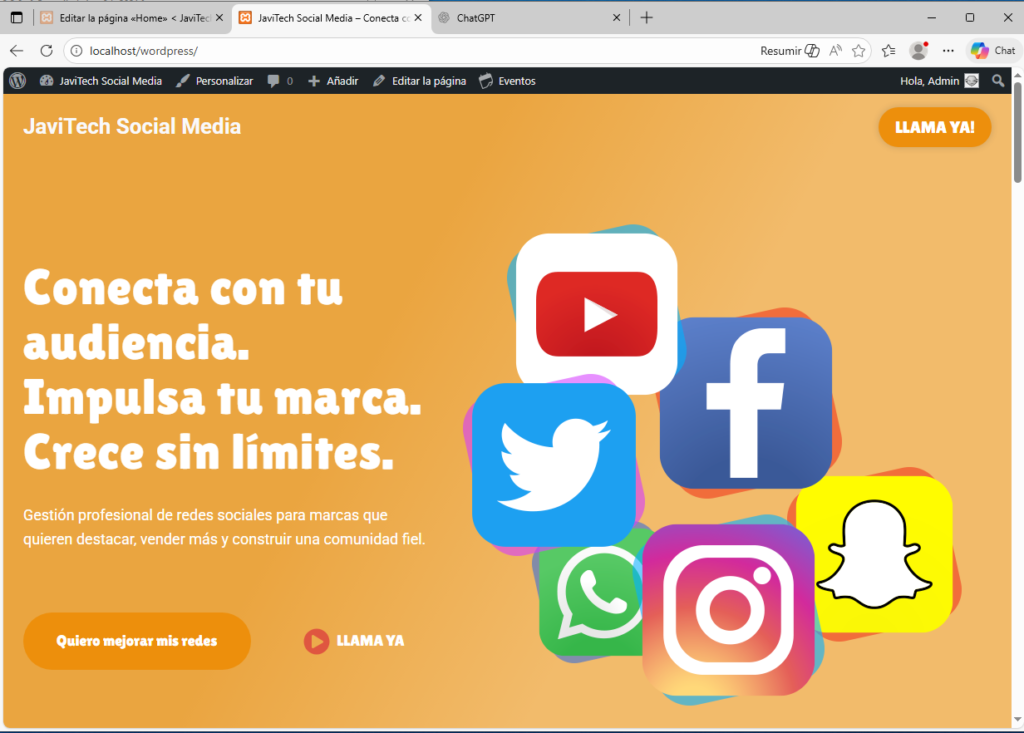
- En apariencia/personalizar accedemos a un arbol de opciones donde podemos cambiar el aspecto del theme elegido
5. Configuración de Usuarios y Roles
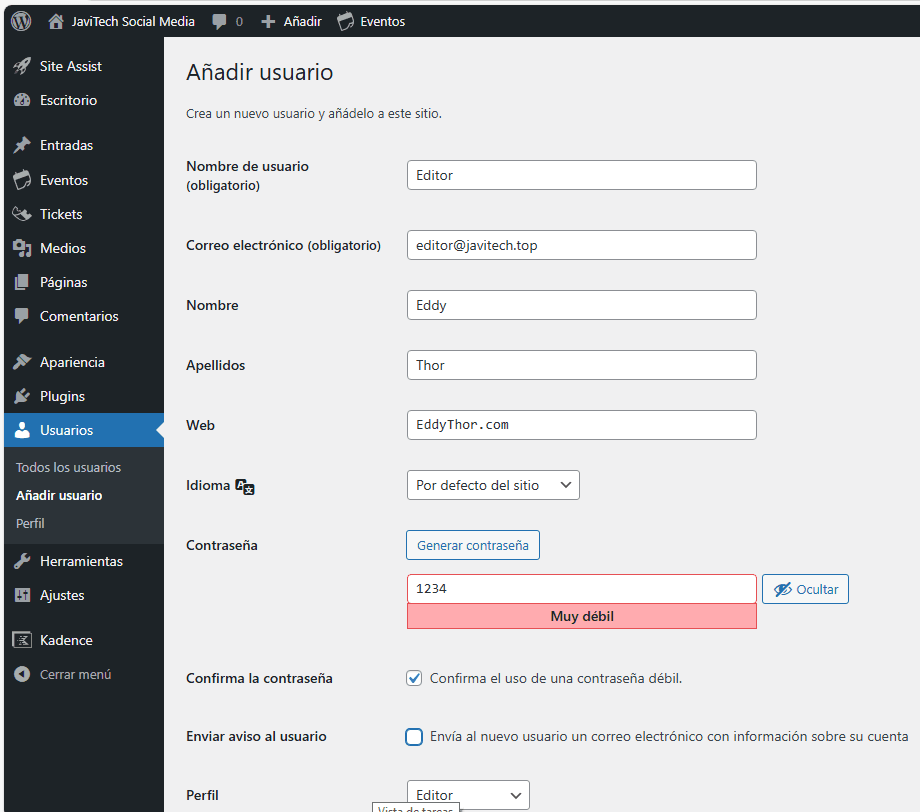
- Añadimos un usuario nuevo, en este caso El usuario Editor, porque le vamos a asignar el perfil/rol de editor.
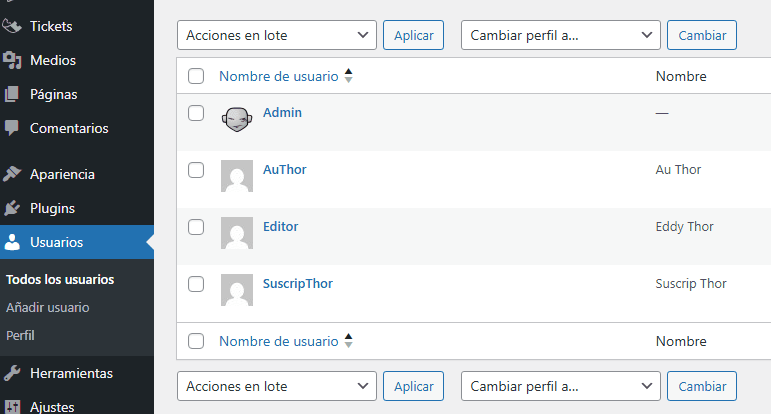
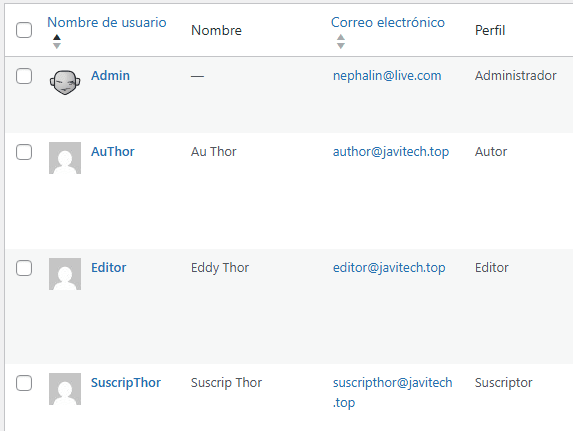
- Añadimos mas usuarios con distintos roles, y podemos ver que se genera una lista con los usuarios de la página.
Capacidades de cada Rol de usuario
| Acción / Rol | Admin | Editor | Autor | Colaborador | Suscriptor |
|---|---|---|---|---|---|
| Gestionar ajustes del sitio | ✔️ | ❌ | ❌ | ❌ | ❌ |
| Instalar / borrar plugins y temas | ✔️ | ❌ | ❌ | ❌ | ❌ |
| Crear / editar todas las entradas | ✔️ | ✔️ | ❌ | ❌ | ❌ |
| Publicar todas las entradas | ✔️ | ✔️ | ❌ | ❌ | ❌ |
| Crear / editar sus propias entradas | ✔️ | ✔️ | ✔️ | ✔️ | ❌ |
| Publicar sus propias entradas | ✔️ | ✔️ | ✔️ | ❌ | ❌ |
| Borrar sus propias entradas | ✔️ | ✔️ | ✔️ | ❌ | ❌ |
| Subir archivos multimedia | ✔️ | ✔️ | ✔️ | ❌ | ❌ |
| Gestionar páginas (crear/editar) | ✔️ | ✔️ | ❌ | ❌ | ❌ |
| Gestionar comentarios | ✔️ | ✔️ | ❌ | ❌ | ❌ |
| Gestionar su propio perfil | ✔️ | ✔️ | ✔️ | ✔️ | ✔️ |
6. Configuración de Menús y Módulos
- Vamos a añadir una página al menú, concretamente “Servicios”
- Previamente creamos la página “Servicios” y su contenido.
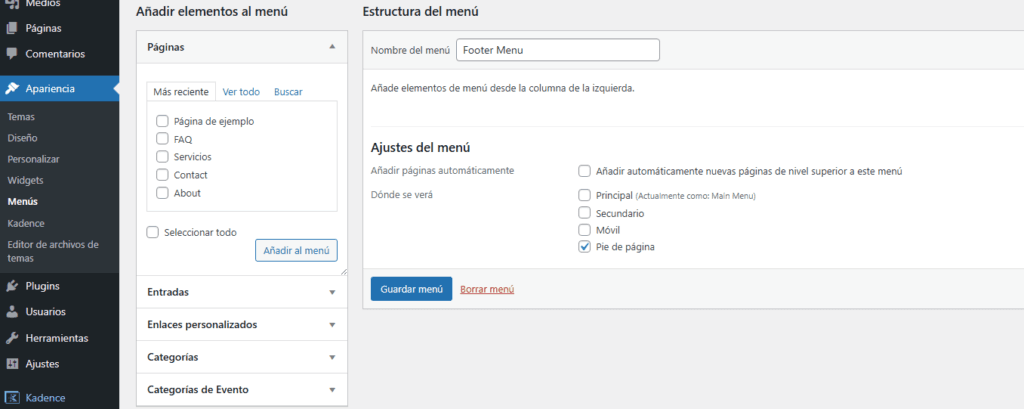
- Accedemos a Apariencia / Menús, ahí encontraremos multitud de opciones, desde seleccionar que menú queremos personalizar (main menu, footer menu, etc…) hasta las páginas, entradas o enlaces personalizados que podemos agregar al menú.
- Configuramos el menú a nuestra convenir y lo asignamos a una ubicación, en este caso lo asigné al encabezado y al pié de página.
- Ahora vamos a revisar, quitar o instalar plugins en nuestro WP
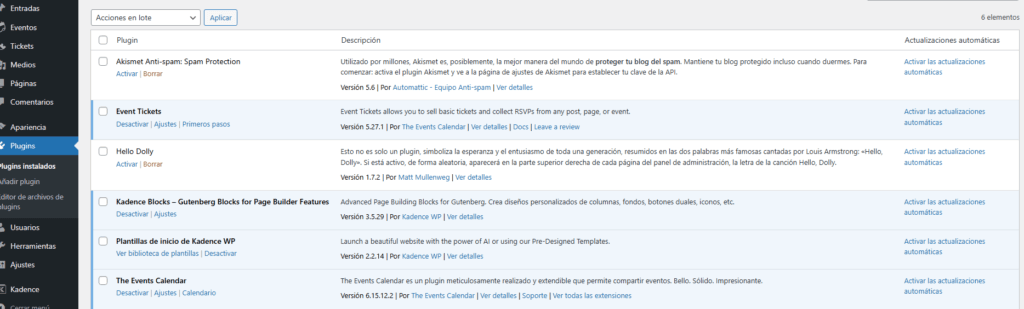
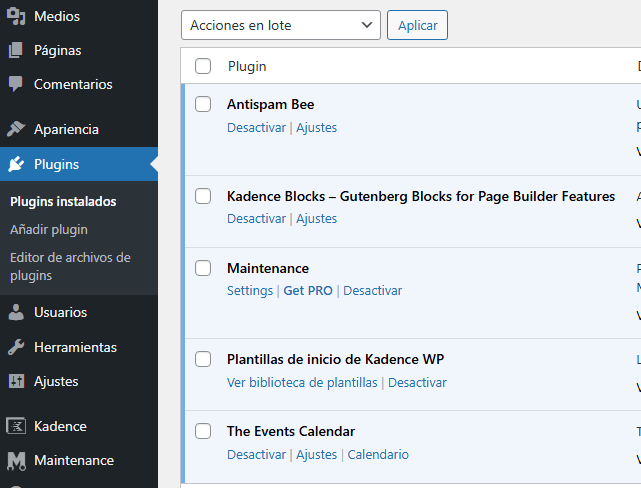
- Vemos que existen plugins desactivados, en este caso voy a deisnstalar los plugins que no quiero, como por ejemplo Akismet Anti-Spam, ya que le instalaré otro y lo activaré, así mismo, instalaré un plugin llamado Maintenance que me permite tener una portada en modo mantenimiento, para evitar que los usuarios puedan ver la página en mientras se encuentra en construcción (no es necesario ya que WP tiene modo mantenimiento, pero este plugin lo hace mas atractivo) quedaría de la siguiente manera.
7. Configuración de seguridad
- Buscamos, instalamos y activamos algún plugin de seguridad, en este caso Wordfence.
- En este plugin nos hará registrarnos, no te preocupes, tiene una opción gratuita. Te pide un correo electrónico donde te llegará el código de activación de la licencia gratuita, que deberás poner en el plugin
- Una vez activado configuramos el firewall de Wordfence

Cada plugin es un mundo así que toca sumergirse en el mar de opciones y configurarlo según nuestros intereses.
- Es recomendable habilitar la autenticacion en 2 factores 2FA, (en este caso no lo haré por estar en local) pero es tan sencillo como activarlo donde corresponda.

- En esta pantalla tambien puedes configurar reCaptcha, siempre que tengas las claves previamente
Es importante revisar los roles de usuario, que corresponda con la función mínima que tenga asignada.
8. Configuración de sindicación y actualización de contenido
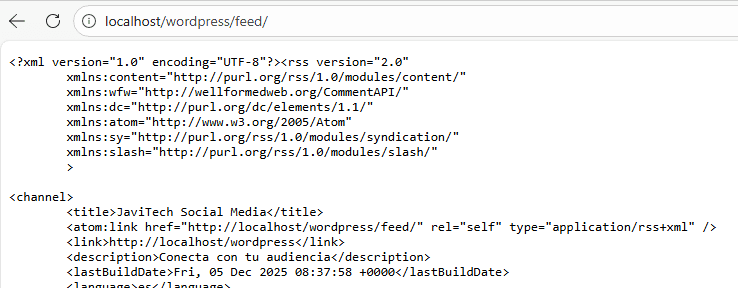
- Verificamos el feed en localhost/wordpress/feed vemos que empieza por <?xml version=”1.0”… esto indica que es correcto. WP tiene RSS por defecto
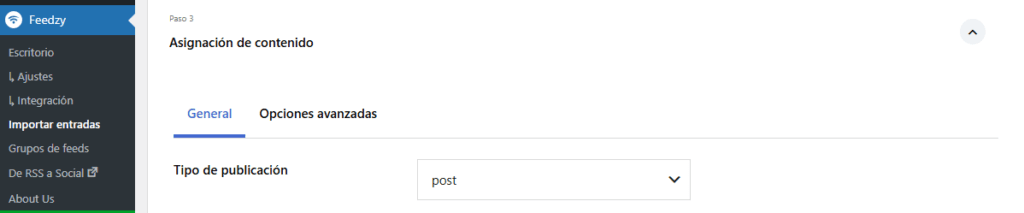
- Instalamos y configuramos Feedzy RSS feeds
- usamos una url de ejemplo ya que sustituiremos por la url correcta una vez esté nuestra web en el host.
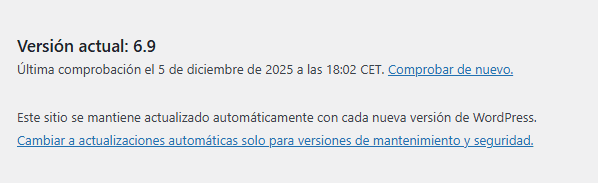
- Comprobamos actualizaciones del nucleo, plugins y themes
- Yo suelo configurar las actualizaciones automáticas.
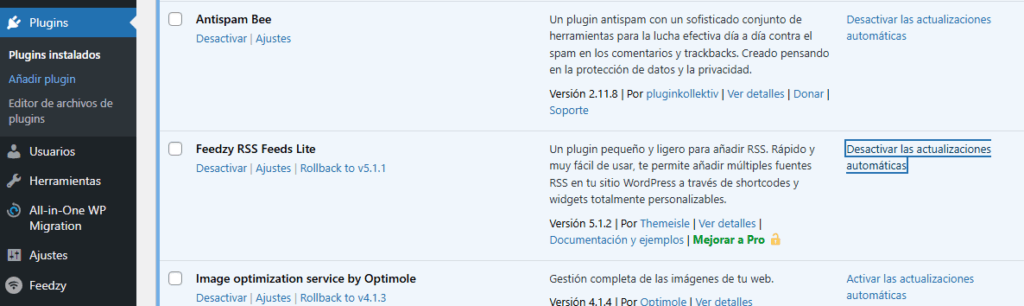
- Los plugins los configuramos en actualizaciones automáticas desde la pestaña plugins
9. Pruebas finales y verificación
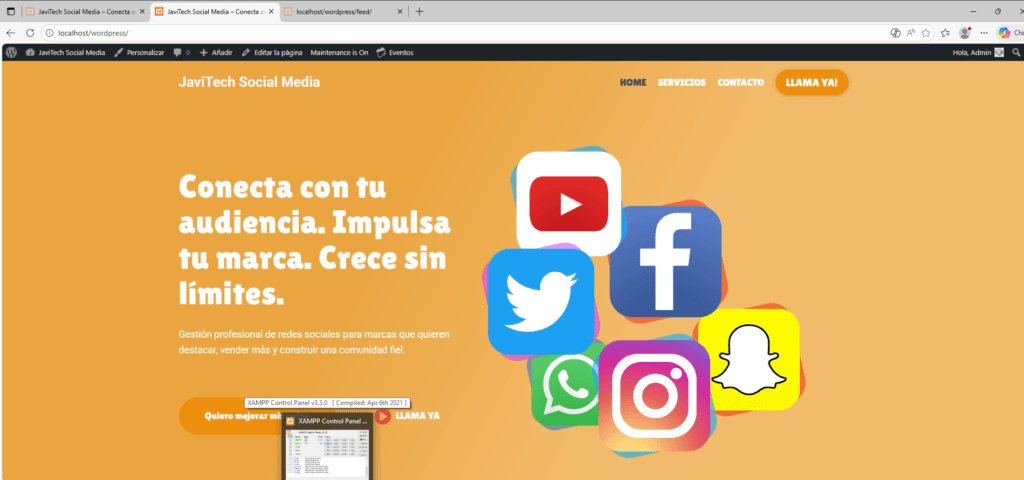
- La web está operativa y funcional
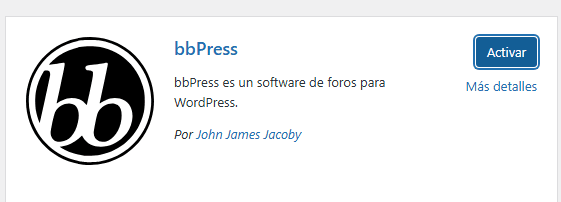
- Por último instalamos un foro, y para este menester usaremos el plugin bbPress
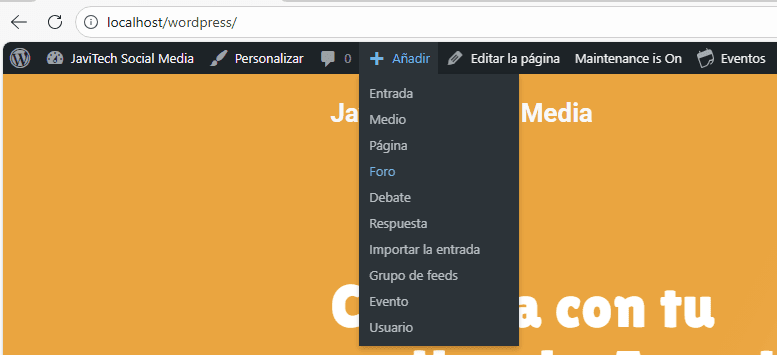
- Una vez instalado y activado nos dirigiremos a “+Añadir/Foro”
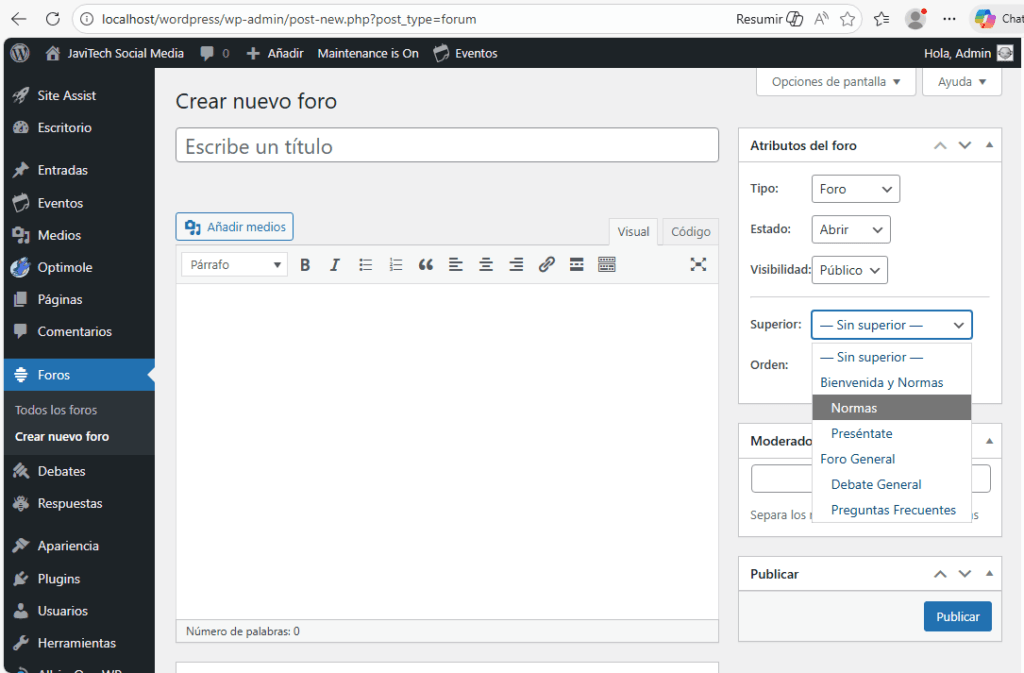
- En la siguiente pantalla configuramos nuestro foro a conveniencia pudiendo escalonar los foros a conveniencia como si de un menú se tratara.
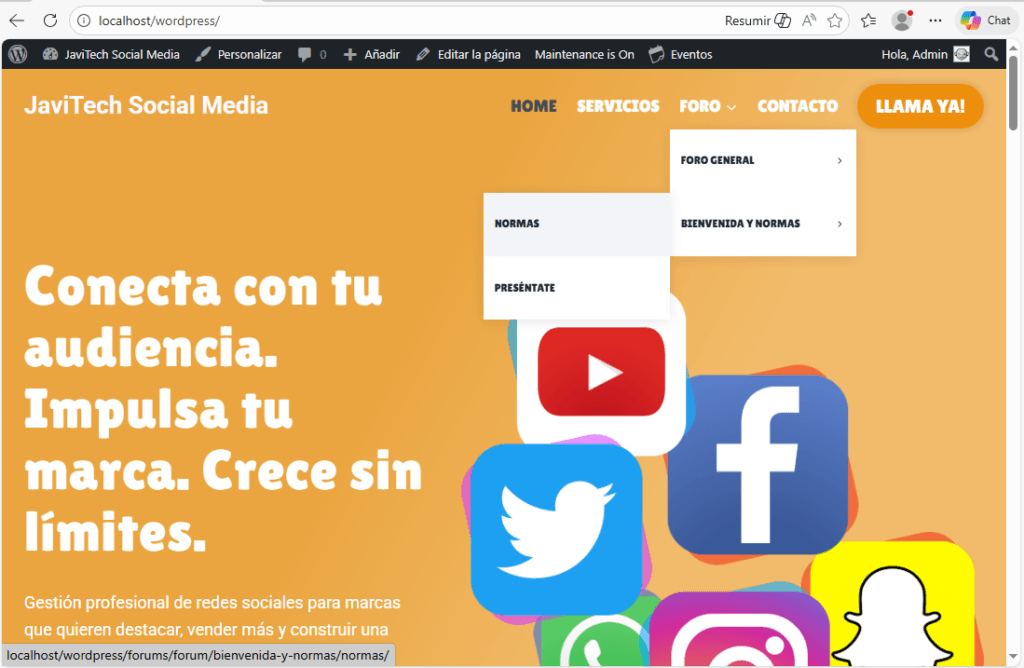
- Y de la misma forma que configuramos los menús, podemos añadir nuestro foro al menú principal, y si eres cuco, puedes escalonarlo de la misma forma que tienes el foro, como muestra la imagen en este caso.
10. Copia de seguridad
- Asimismo instalo un plugin para los backups, me decanto por All in One Migration que es muy sencillo de usar, crea un backup exportable a un archivo, que puedes descargar e importar mas tarde si la web colapsa.
- Creo, exporto y descargo un backup. Que mas adelante podemos restaurar desde la web, drive o subir nuestro archivo previamente descargado.

- Una vez exportado podemos descargarlo y guardarlo a buen recaudo por si todo explota, poder restaurar la copia que acabamos de hacer.
- En su versión premium permite programar copias periódicas.